
New Super Ultimate Injector for 3DS, ou NSUI, est un logiciel qui permet de créer des icônes de jeux GBA sur l’écran d’accueil de la 3DS avec Virtual Console, donc sans passer par un émulateur. NSUI prend le fichier ROM (en .gba, .nds, etc.) et le convertit en fichier .cia, qui pourra être installé grâce à l’application FBI sur une 3DS moddée. On peut faire cette procédure pour un vrai jeu ou bien un ROM hack.
Avant de continuer, il faut le fichier jouable en format dépendant du type de console. Game Boy Advance a le format .gba, la Nintendo DS a le format .nds, etc.
Pour savoir comment obtenir le fichier jouable d’un ROM Hack, clique ici
Dans cet exemple, on va voir les étapes pour créer et installer un nouveau fichier .cia à partir du ROM Hack de Pokémon Unbound.
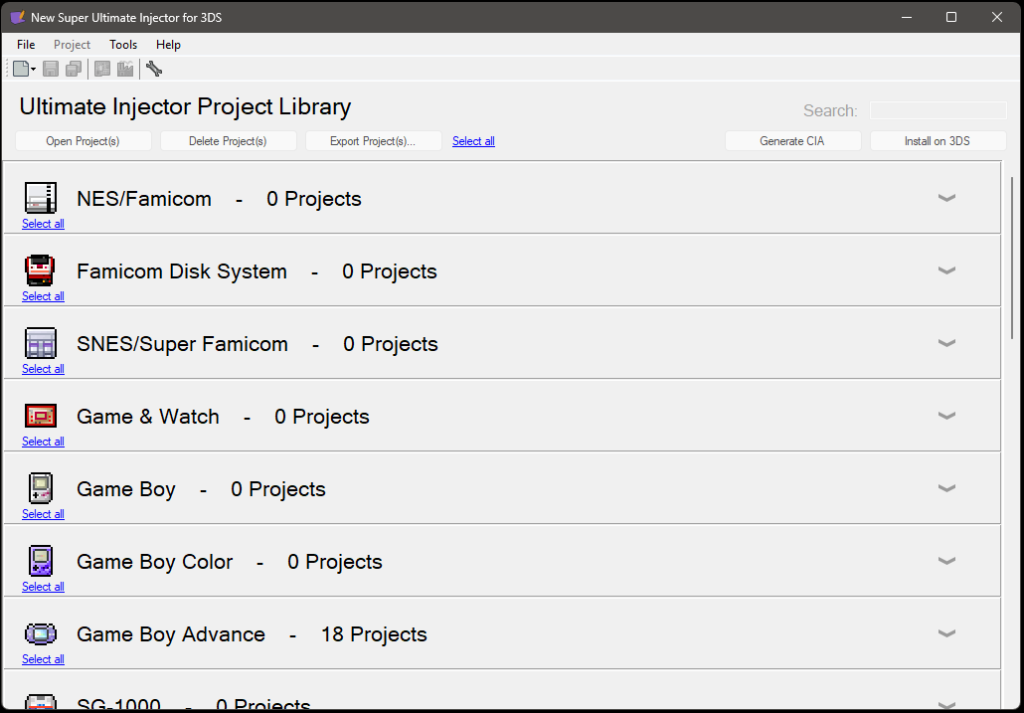
Voici l’interface de base de NSUI lorsqu’on l’ouvre.
Créer un nouveau projet NSUI
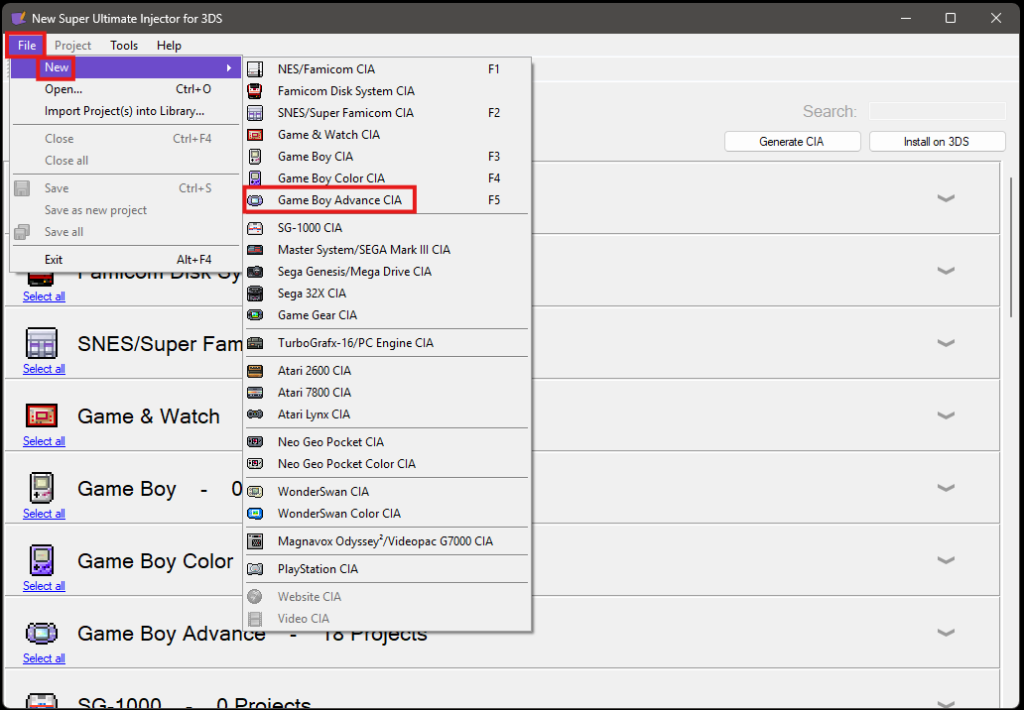
Pour créer un nouveau projet, il faut cliquer sur « File » -> « New« , puis choisir le type de console. Dans notre cas, il s’agit d’un jeu de Gameboy Advance.
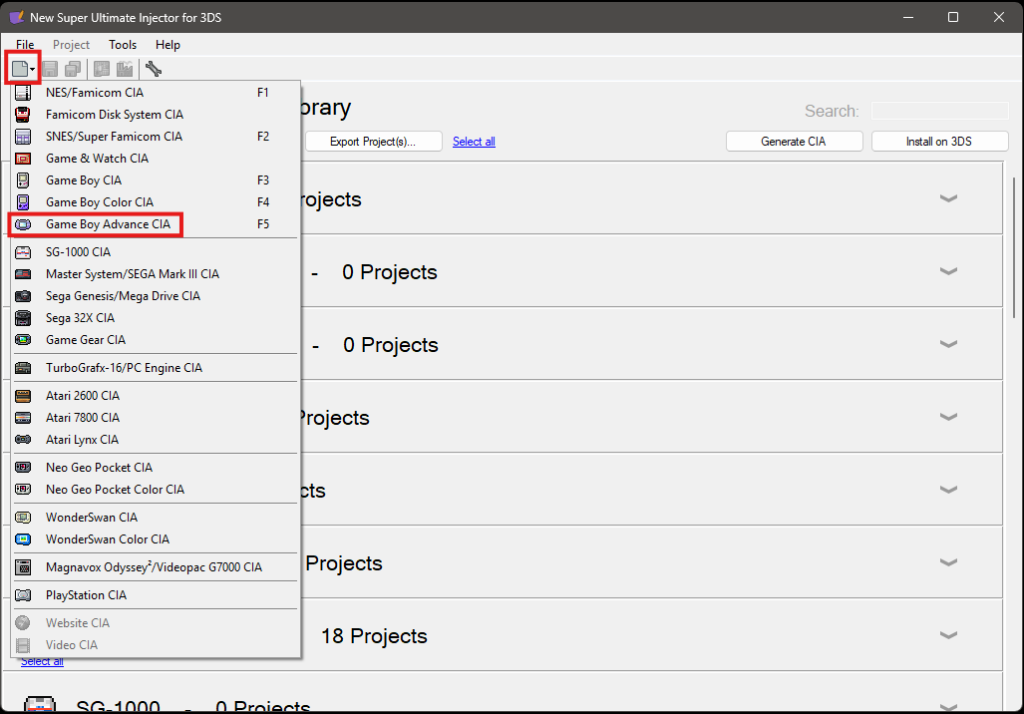
Sinon, on peut également cliquer sur l’icône de la feuille avec le coin plié, situé juste en-dessous du bouton « File« .
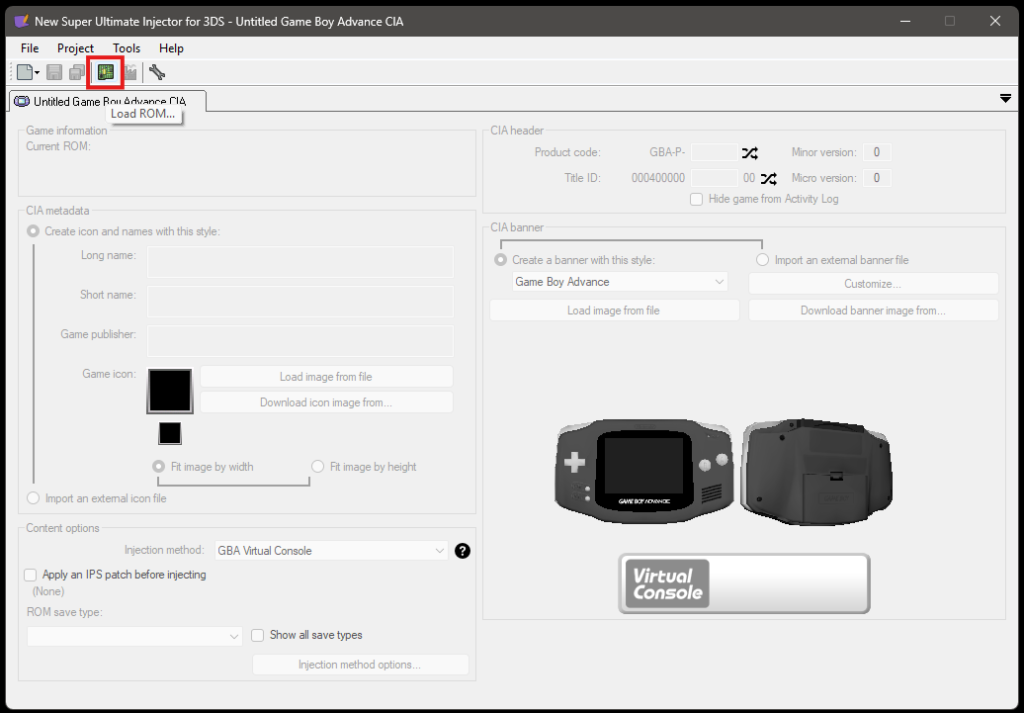
Il faut maintenant importer le fichier .gba de notre jeu. On clique sur l’icône « Load ROM…«
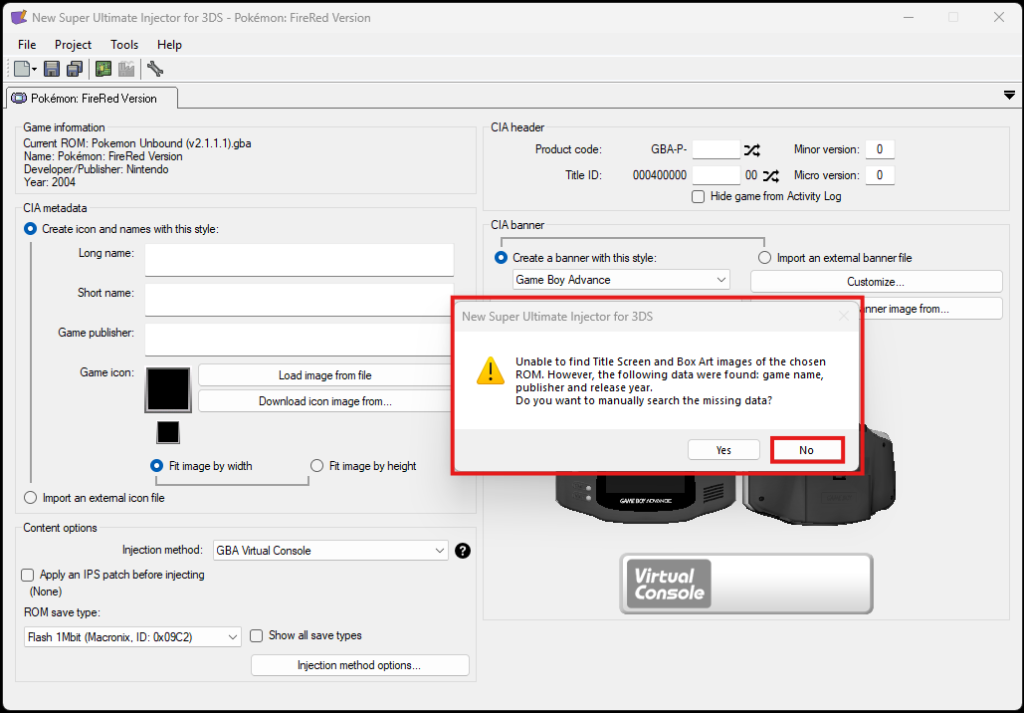
On choisit notre fichier ROM et on l’ouvre. S’il s’agit d’un jeu Nintendo authentique, NSUI va aller chercher les informations sur le jeu automatiquement, tel que le titre et les 2 images nécessaires. Sinon, NSUI nous informera qu’il n’a pas réussi à les trouver et nous demande si on veut les chercher manuellement. Ici, il faut cliquer sur NO. On ne veut pas les rechercher à travers NSUI. On va plutôt lui fournir des images qu’on aura téléchargé.
Personnaliser les informations
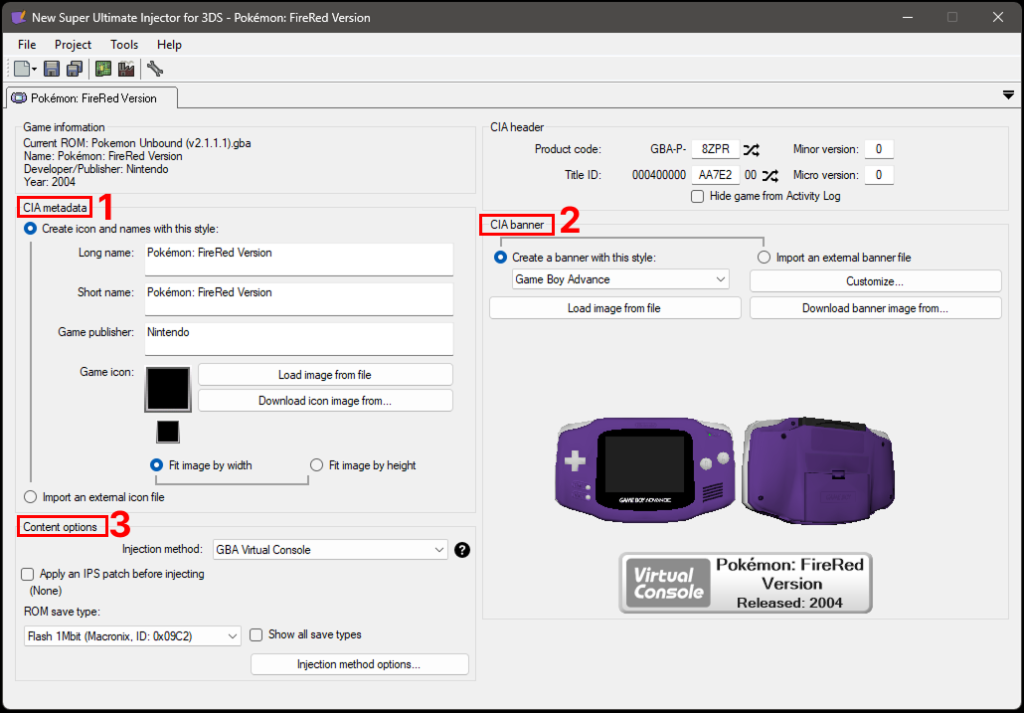
Voici la fenêtre principale de notre projet. Il faut maintenant le personnaliser. On va passer à travers chaque section.
- CIA Metadata
- On commence par changer le nom du jeu dans les champs « Long name » et « Short name » . On peut y mettre la même chose dans les deux champs. Dans notre cas, on va indiquer « Pokémon Unbound » . On laisse le « Game publisher » tel quel.
- On va ajouter le « Game icon » . Ça va représenter l’image de l’icône sur la 3DS. En général, pour les ROM Hacks, je trouve l’image de mon choix en recherchant « [Nom du Rom hack] + cover art » sur Google Images et je trouve des résultats satisfaisants. On peut également rechercher « [Nom du Rom hack] + banner art » sur Google Images pour le point #2, CIA Banner. Une fois qu’on a trouvé notre image, on clique sur « Load image from file » et on sélectionne l’image.
- On peut ensuite ajuster l’image en cliquant sur « Fit image by height » ou « Fit image by width« . Pour cet icône, je préfère généralement « Fit image by height« .
Notre section ressemble maintenant à ceci: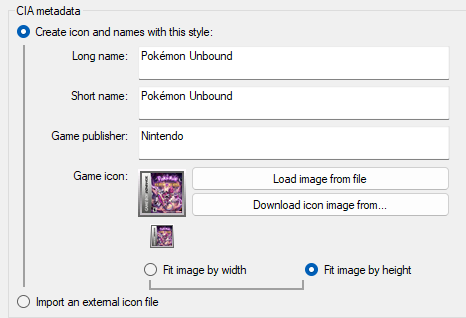
- CIA Banner
- Ici, on fait la même chose que pour le « Game icon » , mais pour la bannière qui va s’afficher sur la 3DS lorsqu’on va survoler l’icône. On a un aperçu en dessous. On clique ensuite sur « Load image from file » . On peut ajuster l’image en cliquant sur « Fit image by height » ou « Fit image by width » selon l’image choisie.
- Il y a différents styles de bannières disponibles sous l’option « Create a banner with this style: » . On choisit le style que l’on préfère.
- On va changer le nom du jeu dans l’aperçu en cliquant sur « Virtual Console » . Une nouvelle fenêtre va s’ouvrir. On y change le nom du jeu et la date de sortie au besoin, puis on clique sur OK.
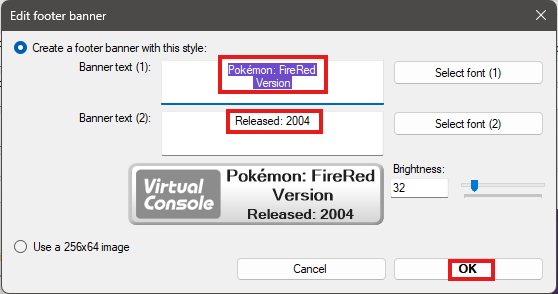
Notre section ressemble maintenant à ceci: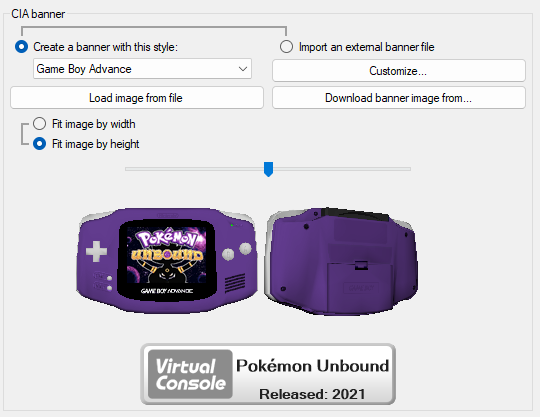
- Content Options
- IMPORTANT: Ici, on doit changer « ROM save type » pour « Flash 1Mbit (Macronix, ID: 0x09C2) + RTC »
On met toujours le « + RTC » . Si le jeu ne comporte pas cette fonctionnalité ce n’est pas obligatoire, mais personnellement je le mets toujours.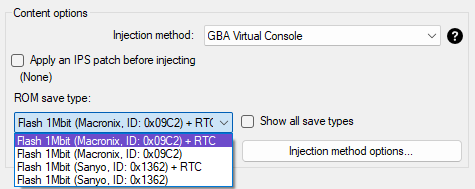
- IMPORTANT: Ici, on doit changer « ROM save type » pour « Flash 1Mbit (Macronix, ID: 0x09C2) + RTC »
On enregistre, puis on clique sur l’icône « Export CIA… » pour générer et enregistrer notre fichier .cia.
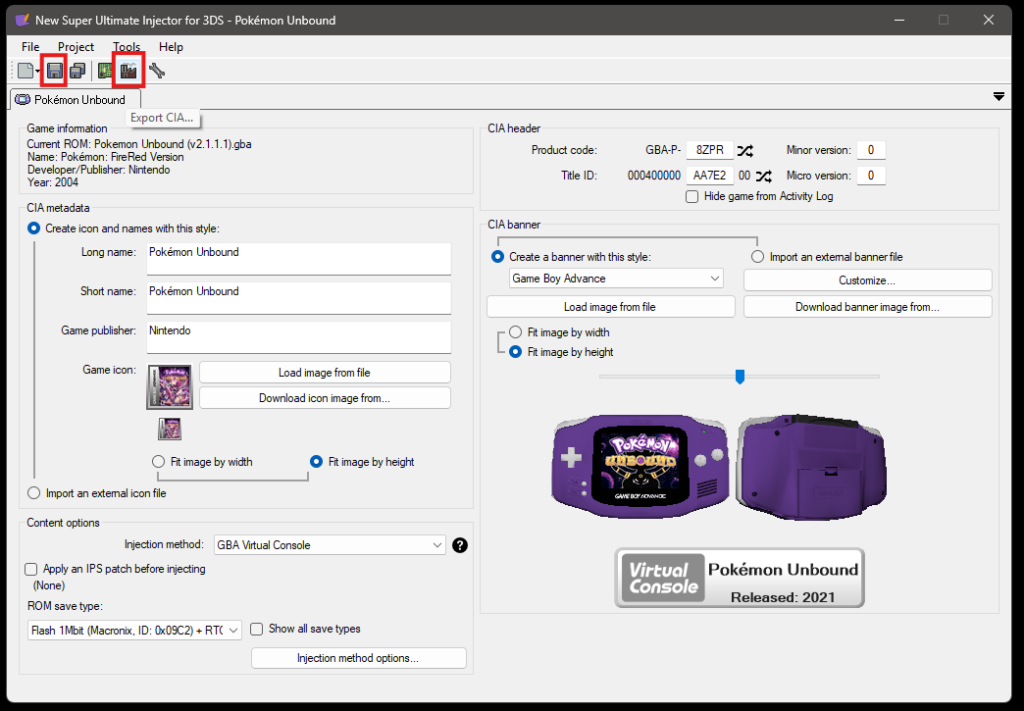
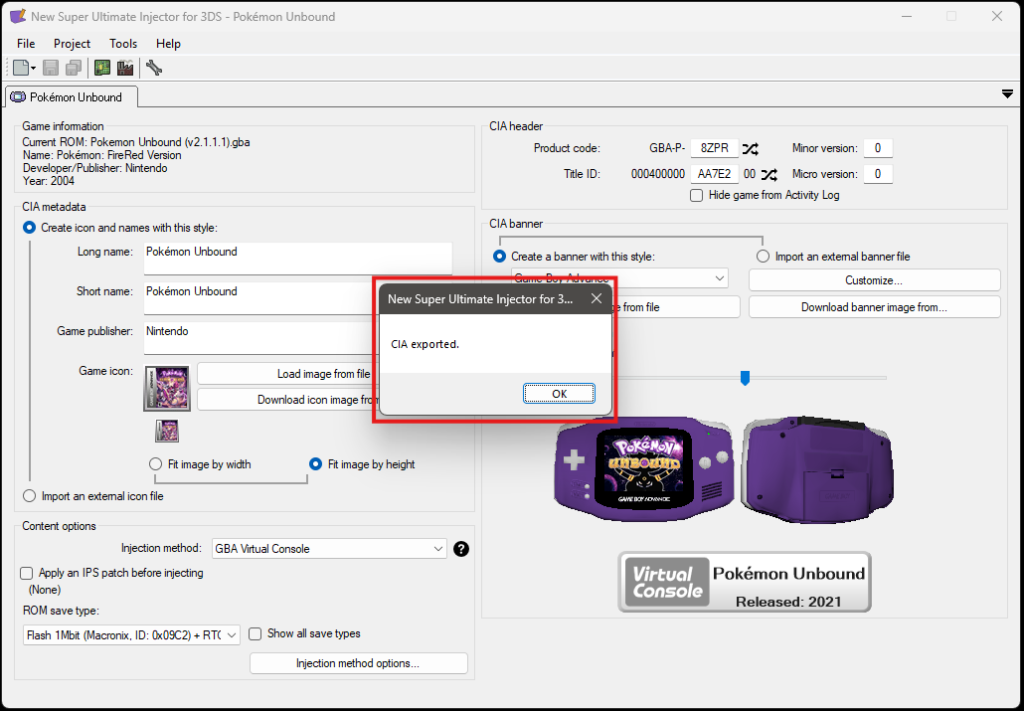
Ding dong! Le fichier .cia a été exporté. On peut maintenant le transférer dans notre 3DS en utilisant l’application FTPD.
Pour savoir comment transférer des fichiers entre une 3DS et un PC, clique ici
Ajouter l’icône sur l’écran d’accueil
Une fois le fichier .cia transféré sur la 3DS, on se dirige vers l’application FBI sur la 3DS.
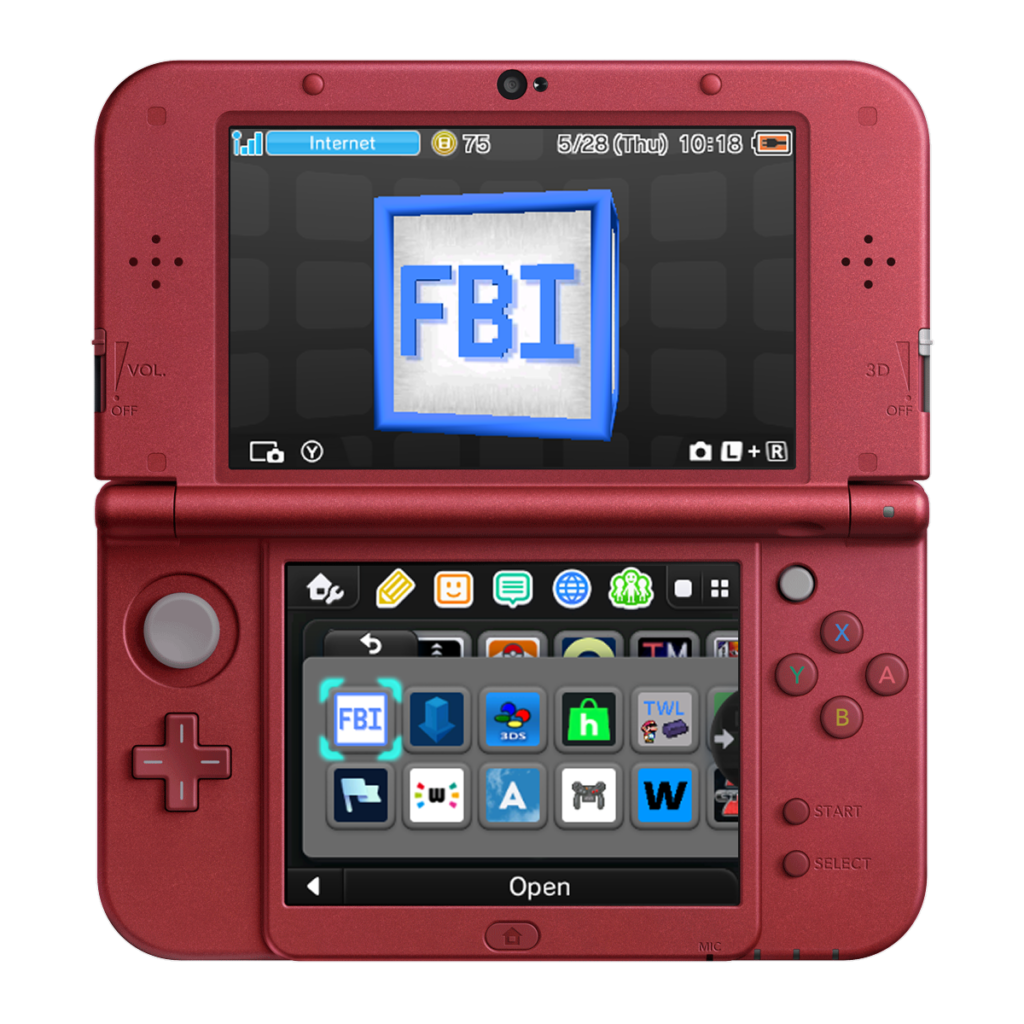
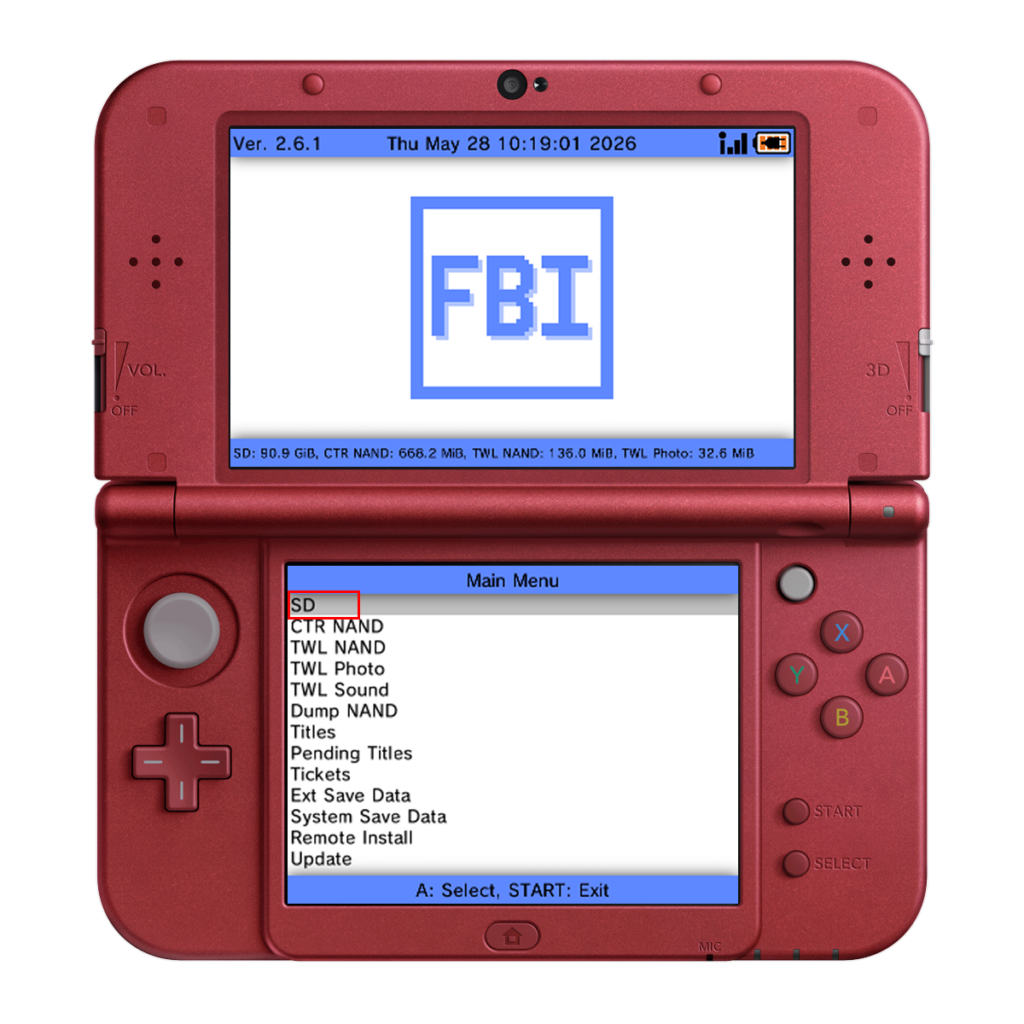
On se retrouve ici avec un paquet d’options. On veut aller dans SD en appuyant sur A, puis continuer jusqu’où se trouve le fichier .cia transféré.
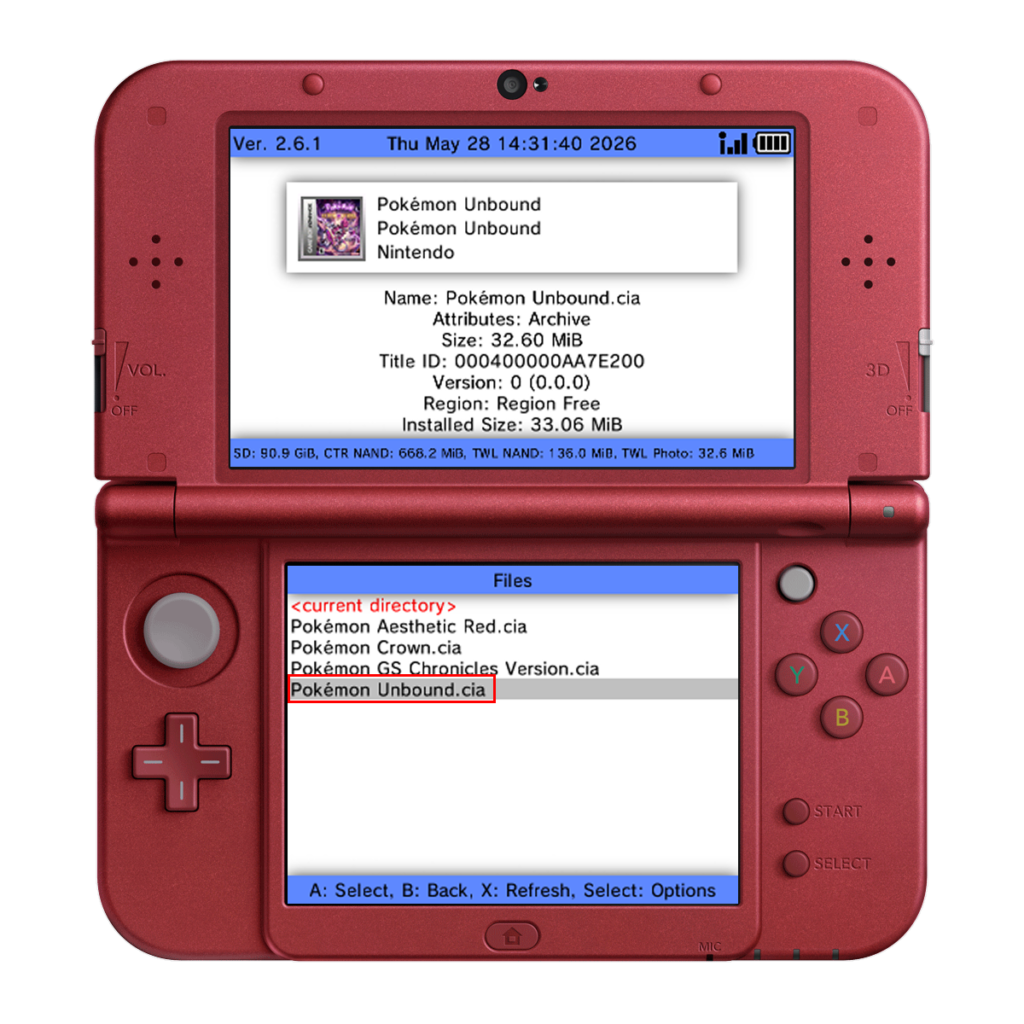
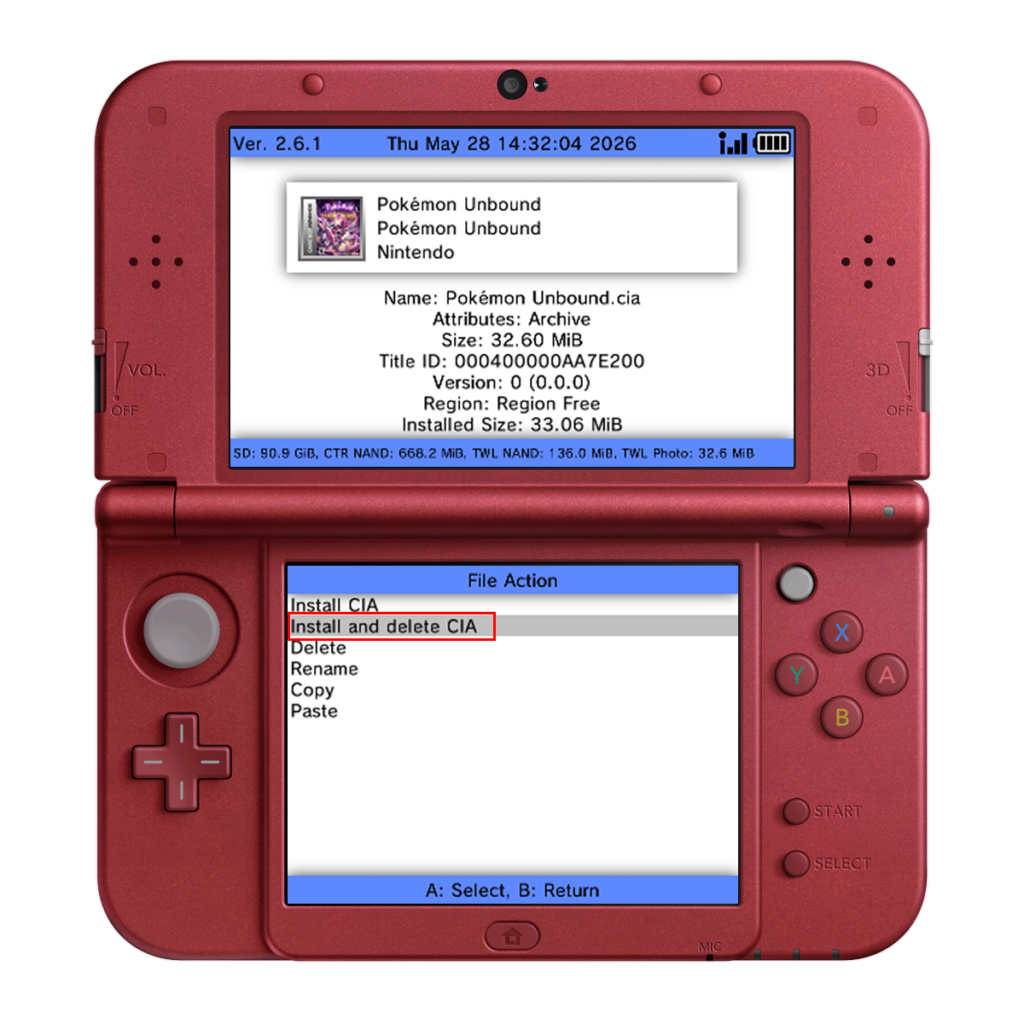
Une fois rendu, on appuie sur A pour afficher les options et on choisit « Install and delete CIA » . Une fois le jeu installé, le fichier CIA devient inutile et ne fait que prendre de l’espace, donc on l’efface.
Un message de confirmation devrait apparaître une fois l’installation terminée. Et voilà! On peut retourner au HOME et fermer l’application FBI, on devrait maintenant avoir un nouvel icône sur notre écran. Enjoy!
Documentation additionnelle
https://wiki.hacks.guide/wiki/3DS:New_Super_Ultimate_Injector
https://wiki.hacks.guide/wiki/3DS:Virtual_Console/Creation