
FTPD est une application 3DS Homebrew qui permet d’établir une connexion avec un autre appareil sur le même réseau via un protocole nommé FTP (File Transfer Protocol). Pour nos fins, on n’a pas besoin de connaître les détails de FTP. Une fois la configuration initiale des deux applications, une sur la 3DS et l’autre sur le PC, la connexion se fait très facilement et très rapidement lorsqu’on veut transférer des fichiers sans devoir retirer la carte SD ou microSD de la console.
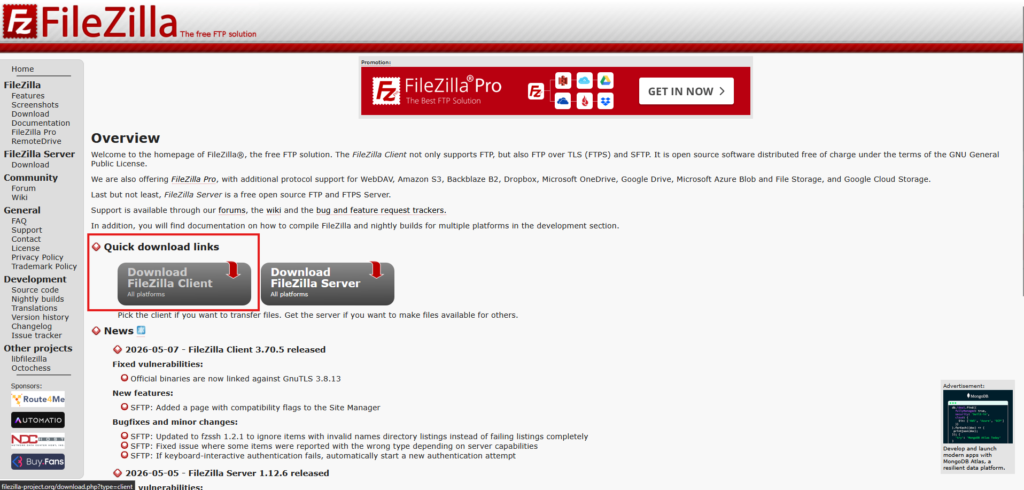
Sur PC, on va utiliser l’application FileZilla, qui peut être téléchargée ici. On doit télécharger le
FileZilla Client.
Établir l’identifiant de connexion sur FTPD
On va commencer par ouvrir l’application FTPD. On va y retrouver plusieurs informations avant même de faire quoi que ce soit.
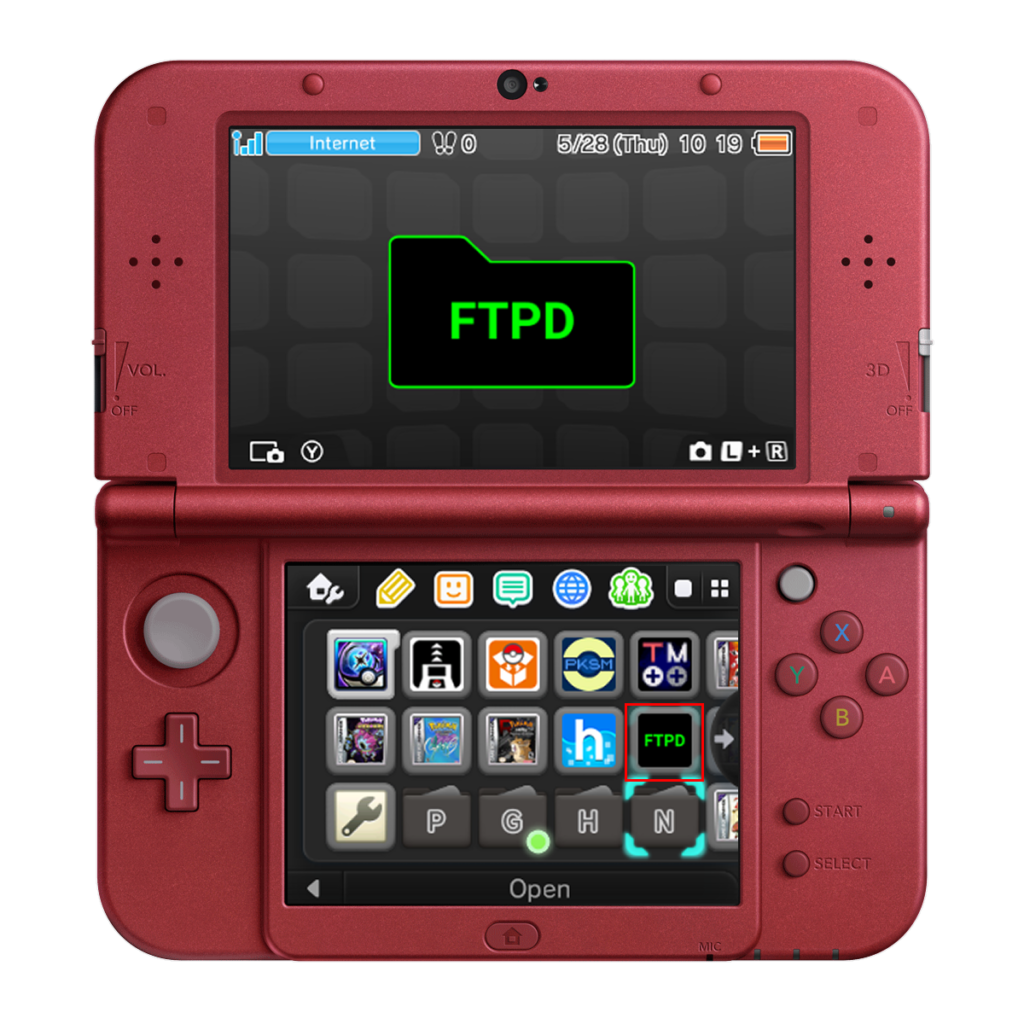
La ligne importante à identifier est la suivante:
[INFO] Started server at [XXX.XXX.XXX.XXX]:5000
- Le :5000 est le port. Celui-ci ne devrait pas changer.
- Le [XXX.XXX.XXX.XXX] est l’hôte, ou le host. Celui-ci peut varier, il est donc recommandé de toujours vérifier celui-ci avant de connecter avec FileZilla (voir l’avertissement plus bas).
Ensuite, on appuie sur Y ou on appuie sur « Menu » , puis on choisit « Settings » .
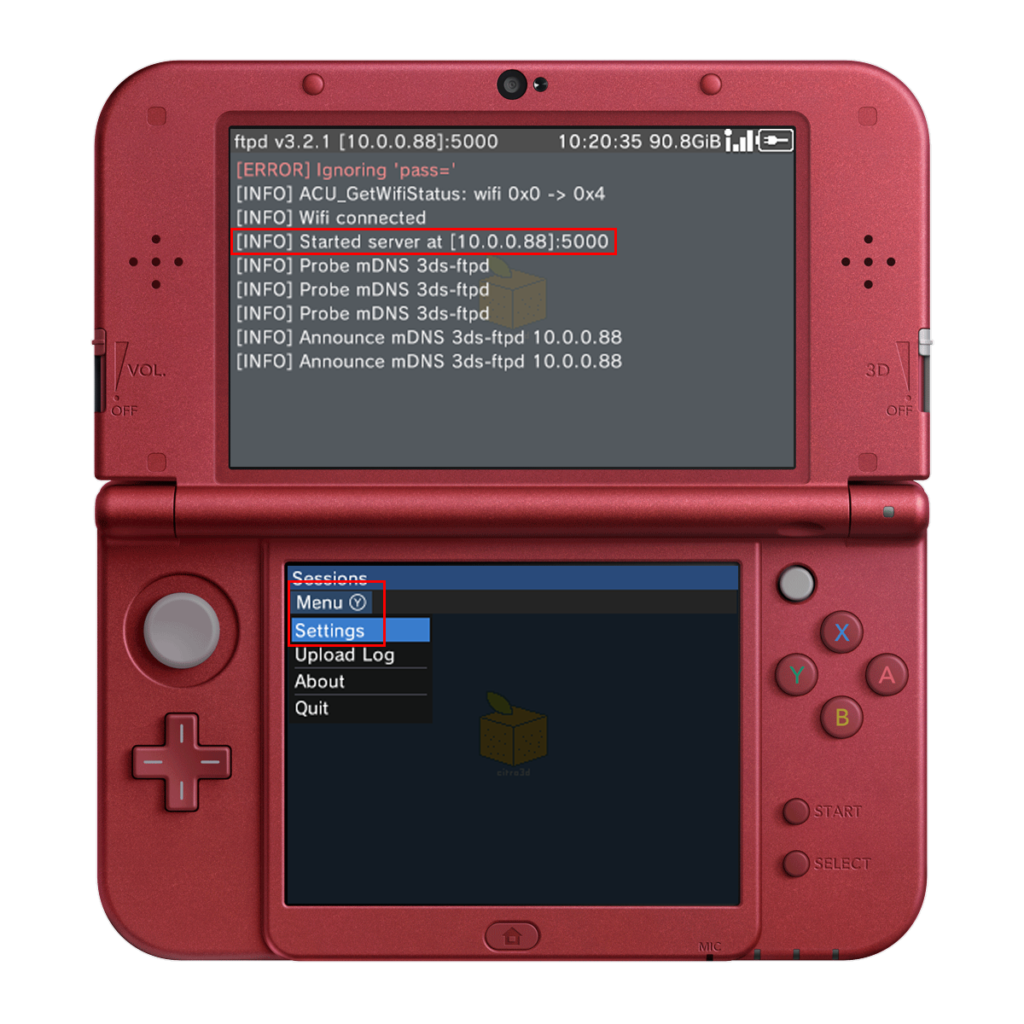
- User: On peut mettre ce qu’on veut ici.
- Pass: Laisser vide
- « Save » puis « Apply »
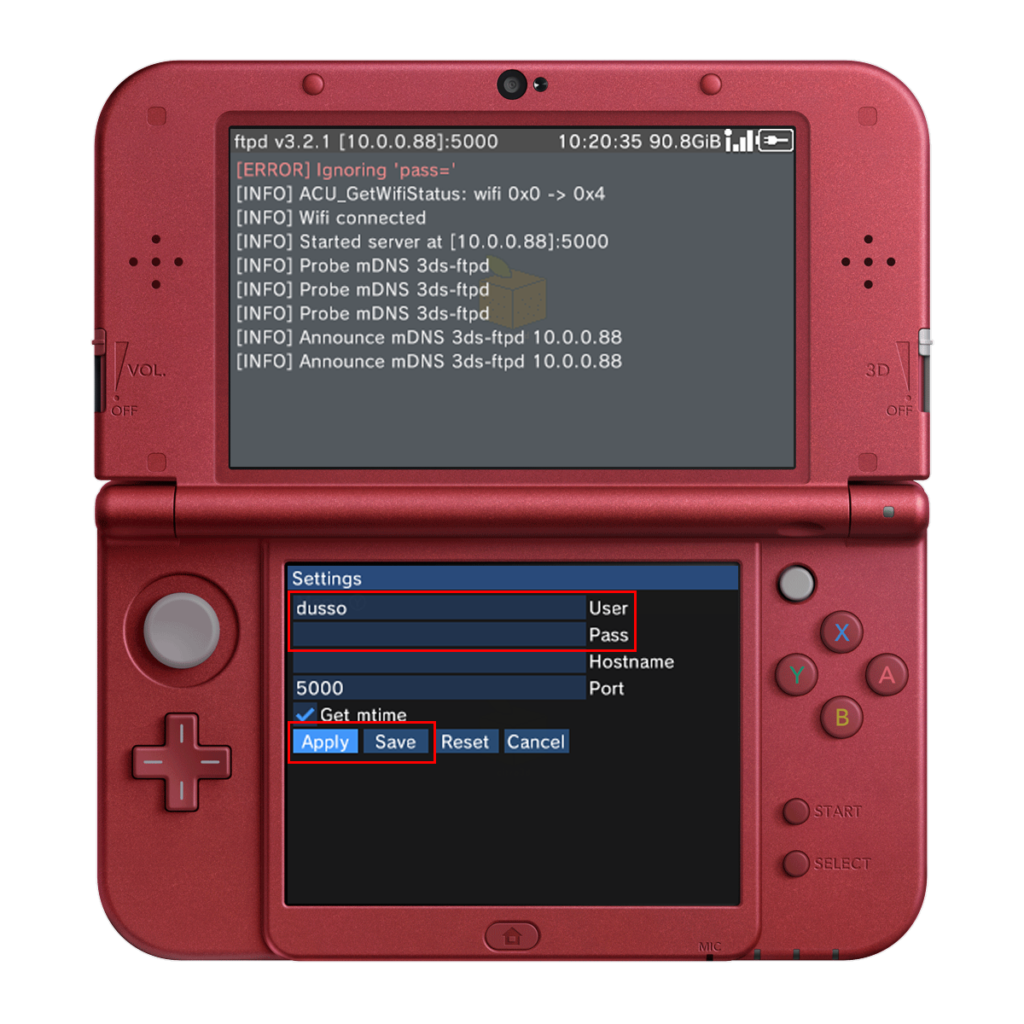
ATTENTION: Des fois, FTPD a de la difficulté à bien appliquer les changements. Bien vérifier que les informations ont bien été appliquées lorsqu’on sort des réglages. La façon la plus simple est de retourner à nouveaux dans les Settings. Le « User » devrait toujours être rempli. S’il est vide, ça n’a pas fonctionné. Il faudra réessayer jusqu’à ce que ça enregistre correctement.
Configurer la connexion initiale sur FileZilla
On va maintenant sauvegarder les informations de connexion de FTPD dans le « Site Manager » de FileZilla. Ça va nous éviter de devoir les recopier à chaque fois qu’on veut se connecter à la 3DS.
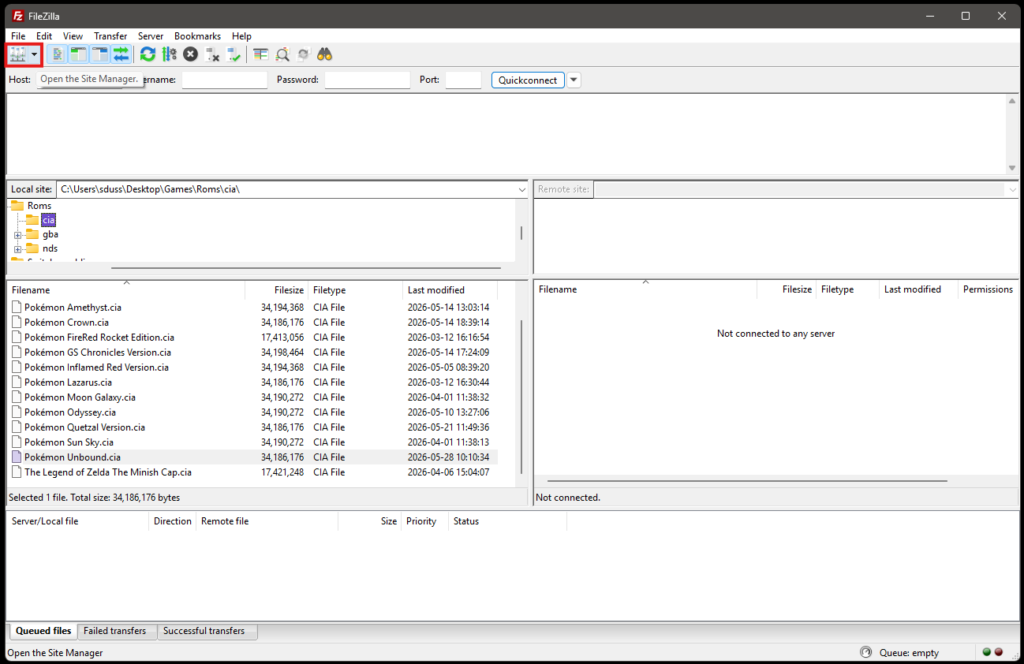
Termes importants dans cette section:
- Local site: les fichiers présents dans le PC
- Remote site: les fichiers présents dans la 3DS
Ici, on va ajouter notre 3DS. On clique sur « New site » et on peut donner un surnom à notre appareil. J’ai nommé ma New 3DS XL la n3DussoXL. Dans l’onglet « General » situé à droite de la fenêtre du Site Manager, on retrouve nos champs pour entrer nos informations de connexion. On remplit les champs suivants:
- « Protocol » à FTP
- « Host » à la valeur qu’on a trouvé dans FTPD plus tôt (XXX.XXX.XXX.XXX)
- « Port » à 5000
- « Logon Type » à Normal
- « User » à ce qu’on choisi dans FTPD plus tôt
- « Password » reste vide. Si ça ne nous laisse pas le laisser vide, mettre un espace.
Pour l’esthétique, on peut mettre une couleur de background lorsque la console est connectée. Cela ajoute un élément visuel qui permet facilement de voir lorsqu’on a réussi à se connecter à la 3DS.
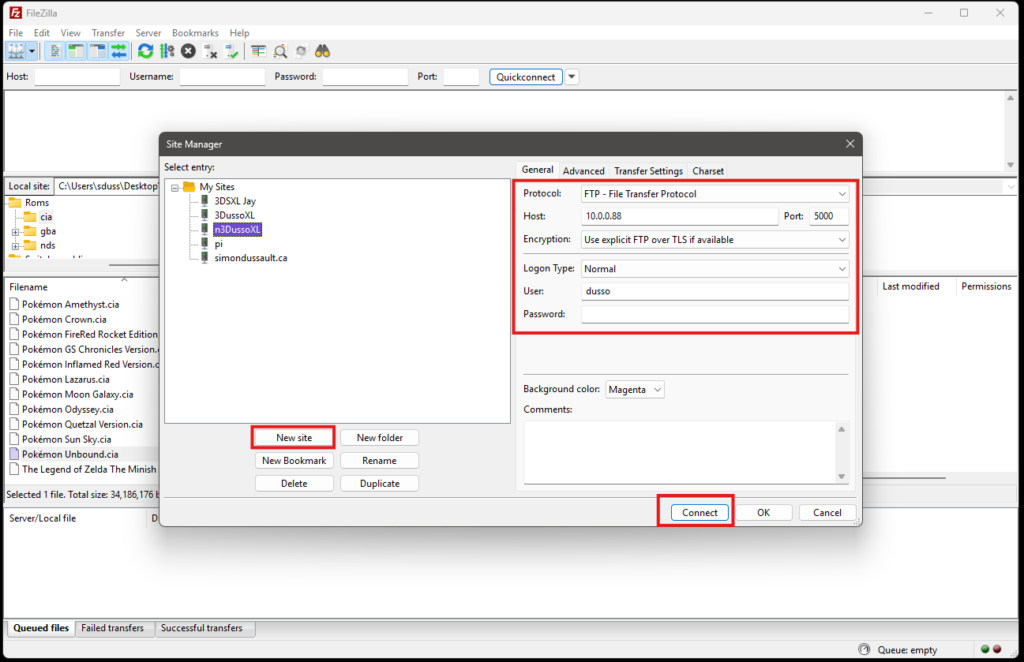
Avant d’ajouter ici les informations qui sont inscrites sur FTPD, il faut absolument s’assurer que le PC et la 3DS sont sur le même réseau. Sinon, la connexion est impossible. Cela agit comme mesure de sécurité supplémentaire pour éviter que n’importe qui puisse accéder aux fichiers de nos appareils. Tel que mentionné plus haut, toujours vérifier que l’hôte est le bon si on a changé de réseau pour connecter les appareils. Il est possible que celui-ci ait changé.
On clique finalement sur « Connect » . Si tout s’est bien passé, on devrait voir des messages apparaître rapidement dans la fenêtre de messages de FileZilla, puis on devrait voir les fichiers présents dans le PC à gauche ( « Local site » ) et les fichiers dans la carte SD de la console vont apparaître à droite ( « Remote site » ). Si on avait mis une couleur de background dans les réglages, celle-ci va également s’appliquer dans ces deux fenêtres.
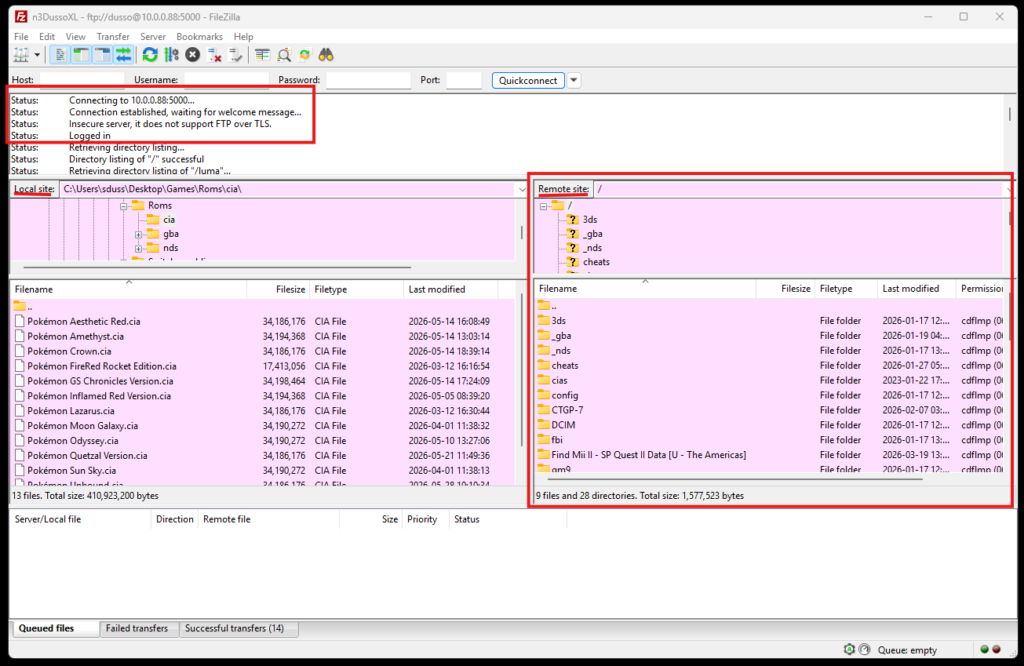
Si jamais cette partie ne fonctionne pas et que la connexion ne s’établit pas, contacte-moi directement et je t’aiderai à régler la situation 😉
Effectuer un transfert de fichiers
Maintenant, lorsqu’on veut se connecter, on peut simplement cliquer sur la petite flèche dans le bouton du Site Manager, choisir notre appareil et ça va automatiquement établir la connexion, si les informations n’ont pas changé. On peut donc transférer librement des fichiers entre le PC et la 3DS, dans une direction comme dans l’autre.
Termes importants dans cette section:
- Upload: copie un fichier de « Local Site » (PC) vers « Remote Site » (3DS)
- Download: copie un fichier de « Remote Site » (3DS) vers « Local Site » (PC)
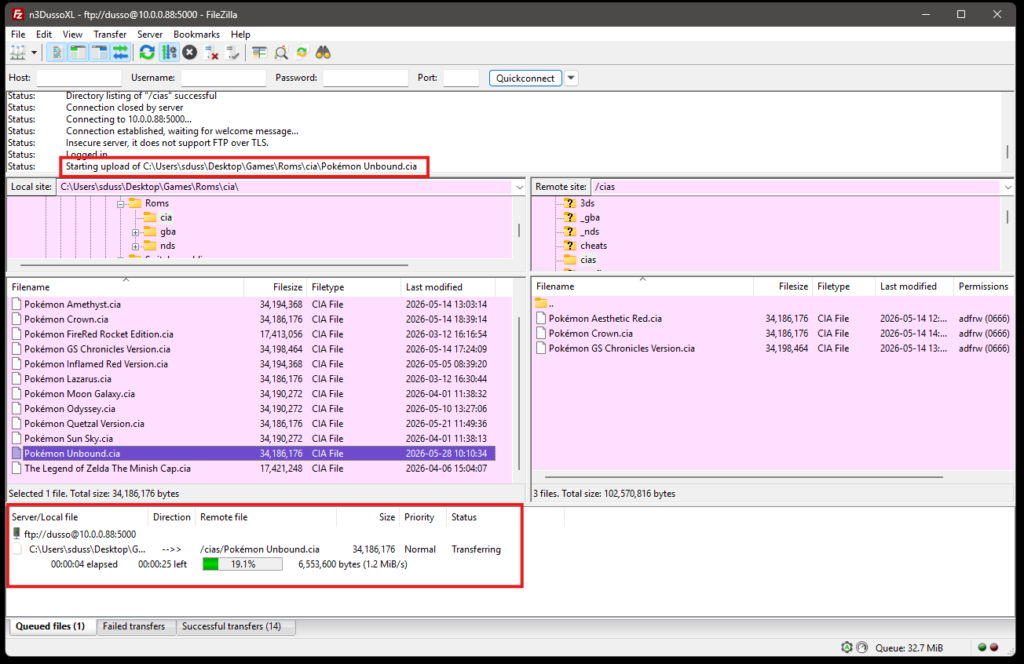
On va naviguer jusqu’au dossier où l’on veut transférer le fichier dans « Remote Site » . On pourra y glisser le fichier directement, ou bien on peut le trouver dans « Local Site », cliquer-droit dessus et cliquer sur « Upload » pour le copier sur la 3DS.
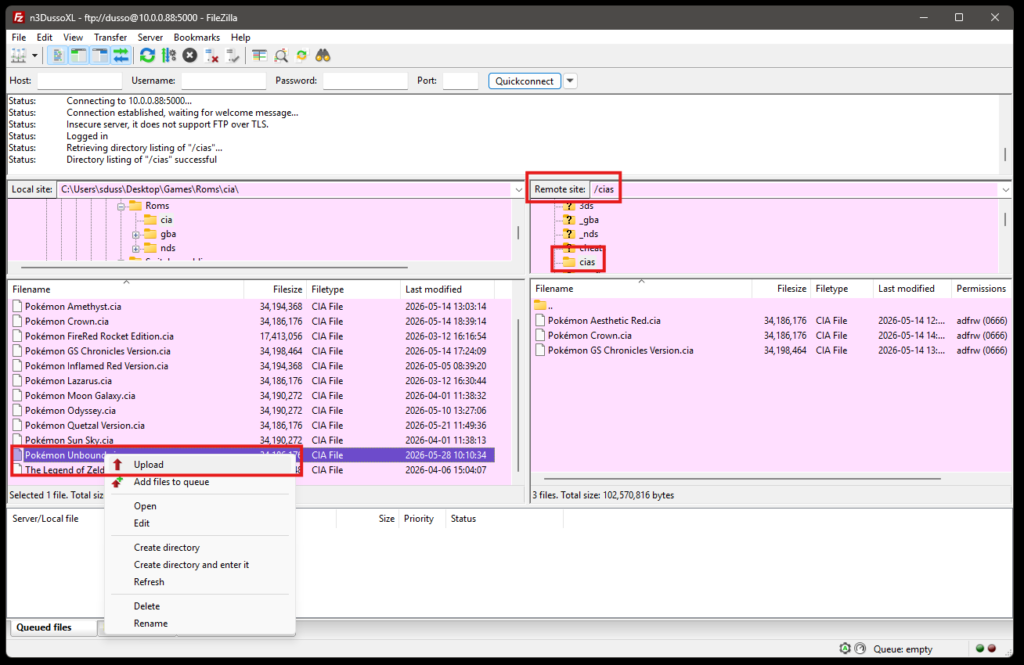
Le transfert va commencer. On va voir un message le confirmant en haut et on pourra suivre le progrès dans le bas de la fenêtre.
Finalement, on va recevoir un message qui confirme que c’est terminé et on devrait également recevoir une notification. On peut constater que le fichier est bien transféré dans le « Remote Site » .
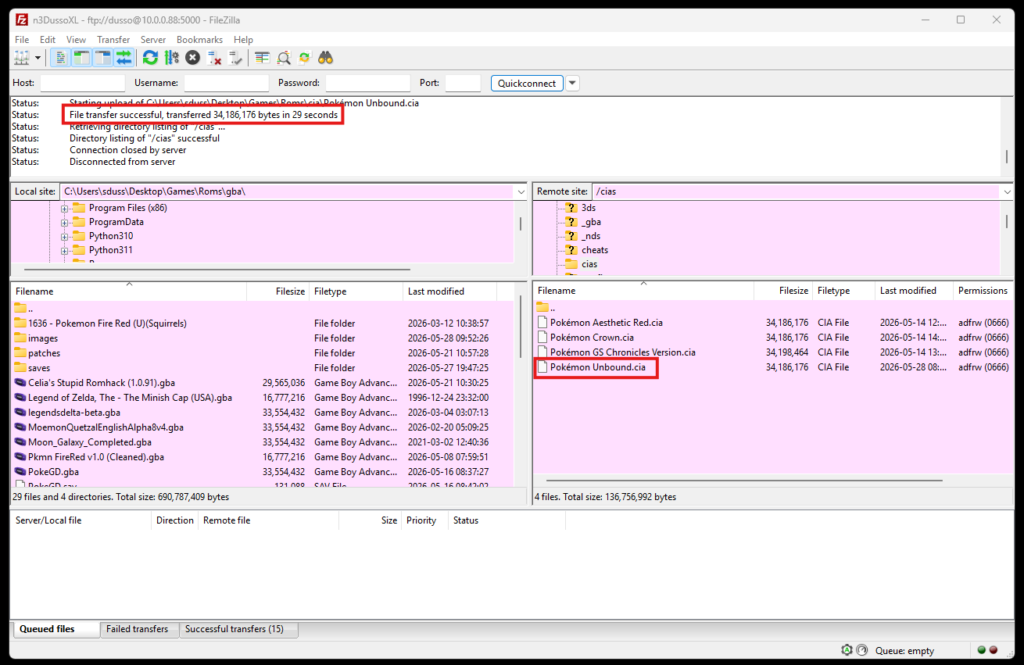
Voilà! Ton fichier est maintenant copié de ton PC à ta 3DS. Lorsque tu as terminé, tu peux simplement quitter FileZilla sur ton PC et FTPD sur ta 3DS. Pas besoin de te déconnecter de quoi que ce soit.